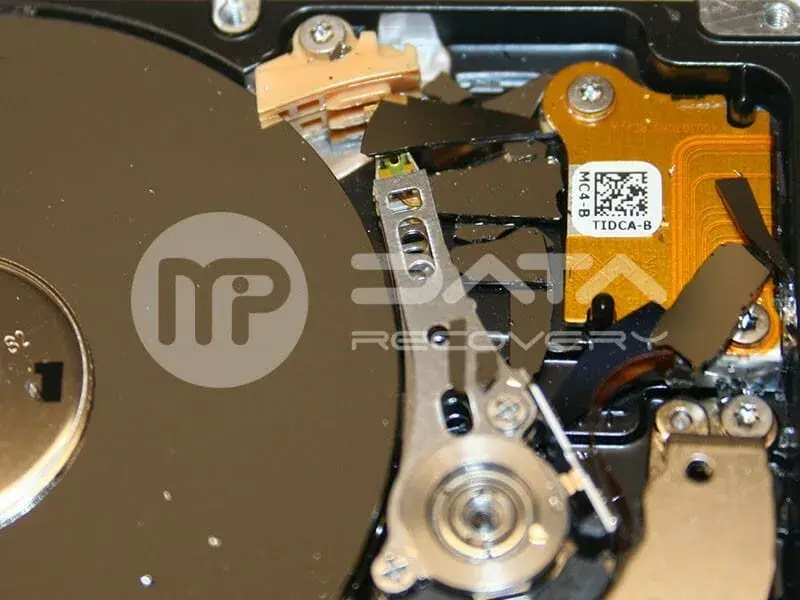
Gdy dysk twardy zaczyna szwankować, często ogarnia nas panika. Wizja utraty cennych zdjęć, dokumentów czy lat pracy potrafi sparaliżować. Ten artykuł to Twój przewodnik po świecie awarii HDD pokażę Ci, jak samodzielnie zdiagnozować problem, co możesz zrobić, by spróbować go naprawić, a przede wszystkim kiedy bezwzględnie należy oddać sprzęt w ręce specjalistów. Moim celem jest dostarczenie Ci konkretnych, bezpiecznych wskazówek, które pomogą Ci podjąć najlepsze decyzje w tej stresującej sytuacji.
Jak samodzielnie zdiagnozować i spróbować naprawić dysk twardy, oraz kiedy oddać go w ręce specjalistów kompleksowy przewodnik.
- Nietypowe dźwięki, spowolnienie systemu i błędy odczytu/zapisu to najczęstsze objawy uszkodzenia dysku.
- Do podstawowej diagnostyki możesz użyć programu CrystalDiskInfo, aby sprawdzić parametry S.M.A.R.T.
- Kluczowe jest rozróżnienie między uszkodzeniem logicznym (naprawialnym programowo) a mechanicznym (wymagającym specjalistycznego laboratorium).
- W przypadku uszkodzeń mechanicznych, natychmiast zaprzestań prób i skontaktuj się z profesjonalistą.
- Koszty odzyskiwania danych w Polsce wahają się od 300 zł (logiczne) do kilku tysięcy złotych (mechaniczne).
- Mity, takie jak "mrożenie dysku", są szkodliwe i prowadzą do trwałej utraty danych.
Zanim zaczniesz panikować, gdy Twój dysk HDD przestaje działać prawidłowo, zawsze sprawdź te najprostsze rzeczy. Często problem leży w luźnych kablach zasilających lub SATA to naprawdę zdarza się częściej, niż myślisz. Upewnij się, że wszystkie połączenia są solidnie wpięte zarówno do dysku, jak i do płyty głównej oraz zasilacza.
Jeśli dysk jest jeszcze częściowo dostępny, choćby na chwilę, natychmiast zabezpiecz najważniejsze dane. To absolutny priorytet! Przenoś pliki na inny, sprawny nośnik dysk zewnętrzny, pamięć USB lub chmurę. Pamiętaj, że każda minuta działania uszkodzonego dysku może być tą ostatnią szansą przed potencjalnym, dalszym i nieodwracalnym uszkodzeniem.
Muszę to podkreślić: dalsze używanie uszkodzonego dysku, szczególnie gdy podejrzewasz usterki mechaniczne, to proszenie się o kłopoty. Każde uruchomienie, każda próba odczytu czy zapisu może pogłębić uszkodzenie talerzy i głowic, prowadząc do nieodwracalnej utraty danych. W takich sytuacjach zasada jest prosta: im mniej interwencji, tym większe szanse na sukces profesjonalnego odzyskania danych.
Jak rozpoznać, że dysk twardy umiera? Objawy, których nie wolno ignorować
Jednym z najbardziej niepokojących sygnałów, że z Twoim dyskiem HDD dzieje się coś złego, są nietypowe dźwięki. Jeśli słyszysz klikanie, cykanie, stukanie, a nawet szuranie dochodzące z wnętrza komputera, to niemal pewny objaw uszkodzenia mechanicznego. Te odgłosy zazwyczaj świadczą o problemach z głowicami odczytującymi lub silnikiem, które są kluczowymi elementami dysku. W takiej sytuacji, moim zdaniem, należy natychmiast wyłączyć komputer i nie próbować go ponownie uruchamiać.
Znaczne spowolnienie działania systemu operacyjnego, długie czasy ładowania programów, a nawet jego "zawieszanie się" to kolejne sygnały ostrzegawcze. Jeśli nagle Twój komputer, który do tej pory działał płynnie, zaczyna się dławić, a dioda aktywności dysku świeci się non-stop, może to wskazywać na problemy z odczytem danych z dysku. System operacyjny walczy o dostęp do uszkodzonych sektorów, co drastycznie obniża jego wydajność.
Błędy odczytu/zapisu, takie jak słynny "CRC error", to jasne sygnały problemów z integralnością danych. Kiedy pliki nagle znikają, dokumenty stają się uszkodzone, a system zgłasza błędy podczas kopiowania lub przenoszenia danych, to znak, że dysk ma trudności z prawidłowym przechowywaniem informacji. Może to świadczyć o uszkodzonych sektorach lub problemach z systemem plików, które wymagają natychmiastowej uwagi.
Sytuacja, w której dysk twardy jest niewidoczny w BIOS-ie lub systemie operacyjnym, jest zazwyczaj najpoważniejszym objawem. Oznacza to, że kontroler dysku, elektronika lub nawet sam silnik uległy awarii w stopniu uniemożliwiającym jego identyfikację. W takim przypadku rokowania na samodzielną naprawę są znikome, a szanse na odzyskanie danych bez specjalistycznego sprzętu i wiedzy są praktycznie zerowe.
Domowa reanimacja dysku: Co możesz zrobić samodzielnie i czego absolutnie unikać?
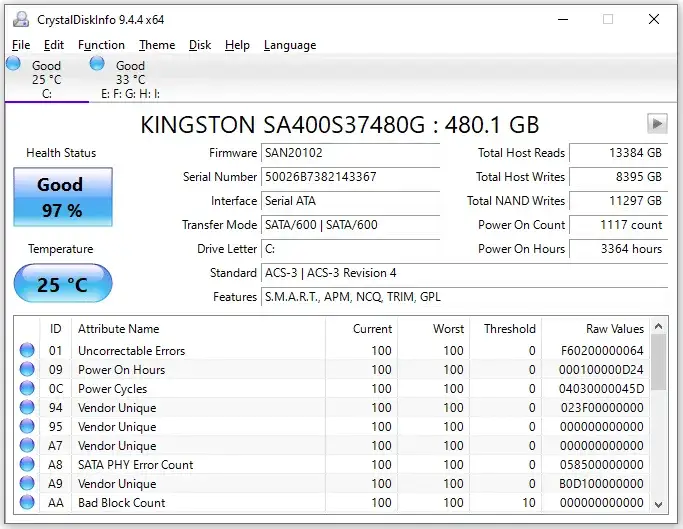
Jeśli podejrzewasz problemy z dyskiem, pierwszym krokiem diagnostycznym, który zawsze polecam, jest użycie programu CrystalDiskInfo. To darmowe i niezwykle przydatne narzędzie do monitorowania parametrów S.M.A.R.T. (Self-Monitoring, Analysis and Reporting Technology) dysku.
- Pobierz i zainstaluj: Wejdź na oficjalną stronę CrystalDiskInfo i pobierz najnowszą wersję programu. Instalacja jest prosta i intuicyjna.
- Uruchom program: Po zainstalowaniu uruchom CrystalDiskInfo. Program automatycznie wykryje wszystkie podłączone dyski twarde i wyświetli ich status.
- Analizuj status: Zwróć uwagę na ogólny status dysku, który program wyświetla na górze okna.
CrystalDiskInfo używa trzech głównych statusów: "Dobry" (Good) oznacza, że dysk jest w doskonałej kondycji. Status "Uwaga" (Caution) sygnalizuje, że niektóre parametry S.M.A.R.T. odbiegają od normy, co może wskazywać na początkowe problemy to moment, by zacząć myśleć o backupie i monitorowaniu. Status "Zły" (Bad) to alarm dysk jest bliski awarii lub już ją ma, a utrata danych jest bardzo prawdopodobna.
Jeśli CrystalDiskInfo wskazuje na problemy logiczne lub podejrzewasz uszkodzone sektory, możesz spróbować użyć wbudowanego w Windows narzędzia CHKDSK (Check Disk). Pamiętaj, że to narzędzie działa tylko na błędach logicznych i nie naprawi uszkodzeń mechanicznych.
- Otwórz Wiersz Polecenia jako administrator: Wpisz "cmd" w wyszukiwarce Windows, kliknij prawym przyciskiem myszy na "Wiersz Polecenia" i wybierz "Uruchom jako administrator".
-
Wpisz komendę: W oknie Wiersza Polecenia wpisz komendę:
chkdsk X: /f /r, gdzie "X" to litera dysku, który chcesz sprawdzić (np.chkdsk C: /f /r). - Potwierdź restart (jeśli dotyczy dysku systemowego): Jeśli sprawdzasz dysk systemowy (C:), system poprosi Cię o zaplanowanie sprawdzenia przy następnym uruchomieniu komputera. Potwierdź, naciskając "T" i restartuj komputer.
- Poczekaj na zakończenie: Proces może potrwać od kilkunastu minut do kilku godzin, w zależności od rozmiaru dysku i ilości błędów. CHKDSK spróbuje naprawić błędy logiczne i oznaczyć uszkodzone sektory, aby system ich nie używał.
Dla bardziej doświadczonych użytkowników, którzy czują się pewnie z zaawansowanymi narzędziami, istnieją programy takie jak Victoria czy MHDD. Są to potężne narzędzia do diagnostyki i naprawy niskopoziomowej, które pozwalają na skanowanie powierzchni dysku, remapowanie uszkodzonych sektorów, a nawet zarządzanie parametrami S.M.A.R.T. Należy jednak pamiętać, że są one przeznaczone tylko dla osób z odpowiednią wiedzą techniczną i uruchamiane z nośnika startowego (np. płyty CD/DVD lub USB). Nieumiejętne użycie tych programów może doprowadzić do trwałej utraty danych.
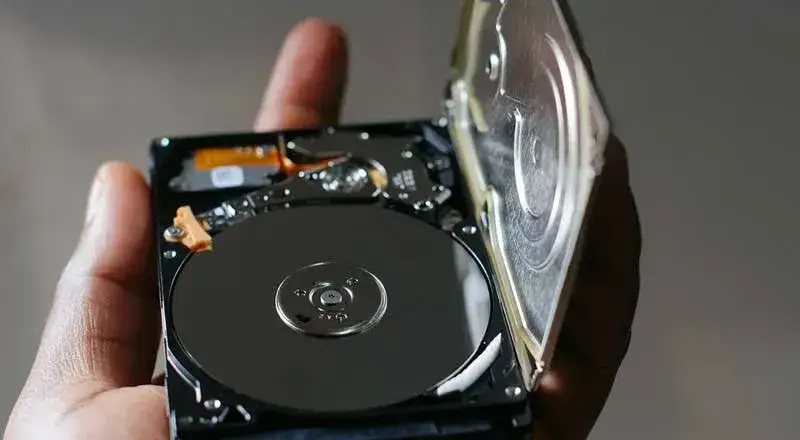
Muszę stanowczo rozprawić się z jednym z najbardziej szkodliwych mitów krążących w internecie metodą "mrożenia dysku". To absolutnie fatalny pomysł! Włożenie dysku do zamrażarki, rzekomo w celu "skurczenia" elementów i chwilowego przywrócenia funkcjonalności, prowadzi do kondensacji pary wodnej wewnątrz obudowy. Wilgoć ta, w połączeniu z delikatną elektroniką i precyzyjnymi mechanizmami, niemal gwarantuje trwałe uszkodzenie talerzy i głowic, czyniąc odzyskanie danych niemożliwym. Podobnie, nigdy nie otwieraj obudowy dysku twardego w warunkach domowych. Wnętrze dysku wymaga sterylnego środowiska komory bezpyłowej. Jak często powtarzają specjaliści od odzyskiwania danych:
"Otwarcie dysku poza komorą bezpyłową to jak operacja na otwartym sercu w piwnicy niemal pewna katastrofa dla danych."
Kiedy trzeba powiedzieć "stop" i wezwać specjalistę?
Kluczową kwestią, którą każdy użytkownik musi zrozumieć, jest różnica między uszkodzeniem logicznym a mechanicznym. Uszkodzenie logiczne to problem z oprogramowaniem, systemem plików, partycjami, czy uszkodzone sektory, które można próbować naprawić programowo (np. za pomocą CHKDSK). Natomiast uszkodzenie mechaniczne to fizyczna awaria komponentów dysku, takich jak głowice, silnik, łożyska czy powierzchnia talerzy. W przypadku uszkodzeń mechanicznych, takich jak nietypowe dźwięki (klikanie, stukanie), dysk niewykrywany przez BIOS, czy po prostu fizyczne uszkodzenie (upadek), bezwzględnie należy zaprzestać wszelkich prób samodzielnej naprawy. Każda kolejna próba uruchomienia dysku może pogłębić uszkodzenie i sprawić, że odzyskanie danych, nawet przez profesjonalistów, stanie się niemożliwe lub znacznie droższe. Tylko specjalistyczne laboratorium, wyposażone w komorę bezpyłową i odpowiednie narzędzia, jest w stanie bezpiecznie interweniować.
Rozumiem, że koszty odzyskiwania danych mogą być zniechęcające, ale warto mieć świadomość orientacyjnych cen, aby podjąć świadomą decyzję. W polskich firmach specjalistycznych ceny są zróżnicowane i zależą od skali i typu uszkodzenia:
- Uszkodzenia logiczne: To zazwyczaj najtańsze przypadki, gdzie koszty zaczynają się od 300-800 zł. Obejmują one np. uszkodzony system plików, skasowane partycje czy proste błędy logiczne.
- Uszkodzenia elektroniki: Jeśli problem leży w płytce PCB dysku, cena może wynosić od 800-1500 zł. Wymaga to często wymiany elektroniki i adaptacji do konkretnego egzemplarza dysku.
- Uszkodzenia mechaniczne: To najdroższe i najbardziej skomplikowane przypadki. Ceny zaczynają się od 1500 zł i mogą sięgać nawet kilku tysięcy złotych, w zależności od stopnia uszkodzenia, konieczności wymiany głowic, silnika czy pracy w komorze bezpyłowej.
Warto również pamiętać, że wiele firm oferuje bezpłatną wstępną diagnozę, co jest świetną opcją, aby poznać realny koszt i szanse na odzyskanie danych bez żadnych zobowiązań.
Wybór wiarygodnej firmy odzyskującej dane to klucz do sukcesu i spokoju ducha. Zwróć uwagę na kilka aspektów: po pierwsze, doświadczenie i reputacja poszukaj opinii w internecie, sprawdź, jak długo firma działa na rynku. Po drugie, certyfikaty i standardy czy firma posiada certyfikaty ISO, czy pracuje w komorach bezpyłowych klasy 100/ISO 5? Po trzecie, transparentność cen czy cennik jest jasny i zrozumiały, czy nie ma ukrytych opłat? Po czwarte, polityka prywatności danych upewnij się, że Twoje dane będą bezpieczne i poufne. Unikaj firm, które oferują "cudowne" rozwiązania za podejrzanie niskie ceny lub nie chcą udzielić szczegółowych informacji o procesie odzyskiwania.
Wiele serwisów oferuje "darmową diagnozę", co jest świetnym punktem wyjścia. Jednak zanim oddasz dysk, zadaj kilka kluczowych pytań. Zapytaj, co dokładnie obejmuje taka diagnoza czy jest to tylko wstępna ocena, czy też pełne badanie dysku? Dowiedz się, czy w przypadku rezygnacji z usługi, dysk zostanie zwrócony w stanie nienaruszonym. Ważne jest, aby diagnoza zawierała szczegółowy raport o stanie dysku, rodzaju uszkodzenia oraz realistyczną wycenę i szacowany czas odzyskania danych. Dzięki temu będziesz miał pełen obraz sytuacji i będziesz mógł podjąć świadomą decyzję bez presji.
Lepiej zapobiegać niż leczyć: Jak dbać o dysk HDD, by służył przez lata?
Niezależnie od tego, jak dobrze znasz się na naprawach, muszę podkreślić, że regularne tworzenie kopii zapasowych (backup) to jedyne, stuprocentowo skuteczne zabezpieczenie przed utratą danych. Żadna naprawa, nawet ta profesjonalna, nie gwarantuje sukcesu, a w przypadku awarii, backup jest Twoją ostatnią deską ratunku. Proponuję różne metody: możesz używać zewnętrznych dysków twardych, synchronizować dane z chmurą (np. Google Drive, OneDrive, Dropbox) lub zainwestować w system NAS (Network Attached Storage) do automatycznego backupu w sieci domowej. Pamiętaj, aby kopie zapasowe przechowywać w innym miejscu niż oryginalne dane.
Proste nawyki mogą znacząco wydłużyć żywotność Twojego dysku. Regularne monitorowanie temperatury dysku oraz parametrów S.M.A.R.T. (na przykład za pomocą wspomnianego CrystalDiskInfo) pozwala na wczesne wykrycie potencjalnych problemów. Jeśli zauważysz, że temperatura dysku jest stale wysoka lub któryś z parametrów S.M.A.R.T. zmienia status na "Uwaga", masz czas, aby zareagować, zanim dojdzie do poważnej awarii. To proaktywne podejście, które oszczędza nerwy i pieniądze.
Dysk HDD to precyzyjne urządzenie mechaniczne, które jest bardzo wrażliwe na czynniki zewnętrzne. Dlatego tak ważna jest jego fizyczna ochrona. Unikaj wstrząsów, upadków i uderzeń nawet niewielkie mogą uszkodzić delikatne głowice lub talerze. Zadbaj również o odpowiednią wentylację w obudowie komputera, aby dysk się nie przegrzewał. Wysoka temperatura to jeden z głównych wrogów elektroniki i mechaniki, skracający żywotność każdego komponentu, w tym dysku twardego.
Dyski HDD, podobnie jak wszystkie urządzenia elektroniczne, mają swoją określoną żywotność. Zazwyczaj mówi się o 3-5 latach intensywnego użytkowania, choć wiele egzemplarzy służy znacznie dłużej. Moim zdaniem, jeśli Twój dysk ma już kilka lat na karku, warto profilaktycznie rozważyć jego wymianę, nawet jeśli nie wykazuje jeszcze poważnych objawów awarii. To doskonała okazja, aby przesiąść się na nowoczesny dysk SSD (Solid State Drive), który oferuje znacznie wyższą prędkość, odporność na wstrząsy i cichszą pracę, znacząco poprawiając komfort użytkowania komputera.